직장인에게 가장 고통스러운 순간은 언제일까요? 바로 수천 줄이 넘어가는 엑셀 파일을 던져주며 "이거 정리해서 가져와"라고 할 때입니다. 순간 눈앞이 캄캄해지는데요.
스크롤을 내리면 제목이 안 보여서 "이 숫자가 매출액이야, 순이익이야?" 하며 다시 위로 올렸다 내렸다를 반복하고, 수많은 데이터 중에 똑같은 이름이 두 번 들어갔는지 눈알이 빠지게 확인하곤 하죠.
오늘은 칼퇴를 부르는 엑셀 필수 스킬 2가지, ①제목 줄을 못 박아두는 '틀 고정'과 ②숨은 스파이 같은 '중복 값'을 1초 만에 색출하는 법을 한 번에 정리해 드립니다.
1. 스크롤 내려도 제목이 계속 보이게? '틀 고정'
데이터가 100행만 넘어가도 스크롤을 내리면 맨 윗줄(항목 이름)이 사라져 버립니다. 이때 화면을 얼음처럼 얼려서 고정하는 기능이 '틀 고정'입니다.
(1) 기본: 첫 행 고정하기
제목이 맨 첫 줄(1행)에 있다면 아주 간단합니다.
- 상단 메뉴 [보기] 탭 클릭
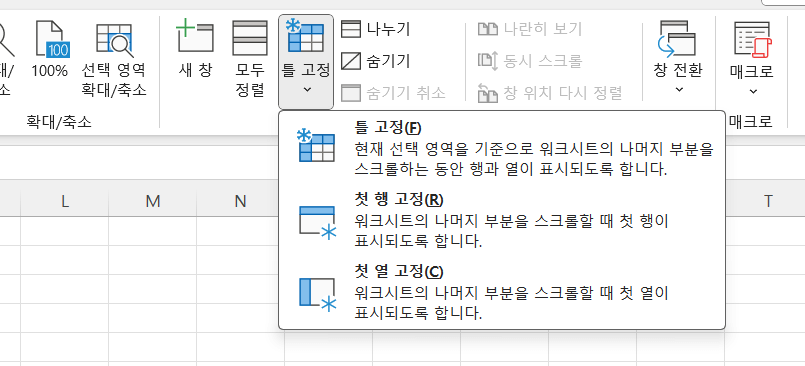
- [틀 고정] > [첫 행 고정] 선택
- 끝! 이제 스크롤을 지구 끝까지 내려도 1행은 계속 따라옵니다.
(2) 심화: 내 맘대로 위치 고정하기 (공식 암기)
제목이 3행에 있거나, 왼쪽 '이름' 열도 같이 고정하고 싶다면? 이 공식만 기억하세요.
"고정하고 싶은 곳의 '오른쪽 아래' 셀을 찍어라!"
예를 들어 위쪽 3줄과 왼쪽 A열을 동시에 고정하고 싶다면? 교차점인 [B4] 셀을 클릭하고 [틀 고정] > **[틀 고정]**을 누르면 십자가 모양으로 딱 고정됩니다.
2. 눈으로 찾지 마세요! '중복 값 찾기 및 제거'
고객 명단이나 재고 리스트를 합치다 보면 중복 입력된 데이터가 꼭 생깁니다. 이걸 눈으로 하나하나 찾다가는 야근 확정입니다.
(1) 눈으로 확인하기 (조건부 서식)
지우기 전에 "어떤 게 중복인지" 빨간색으로 표시해 봅시다.
- 검사할 데이터 범위를 드래그합니다.
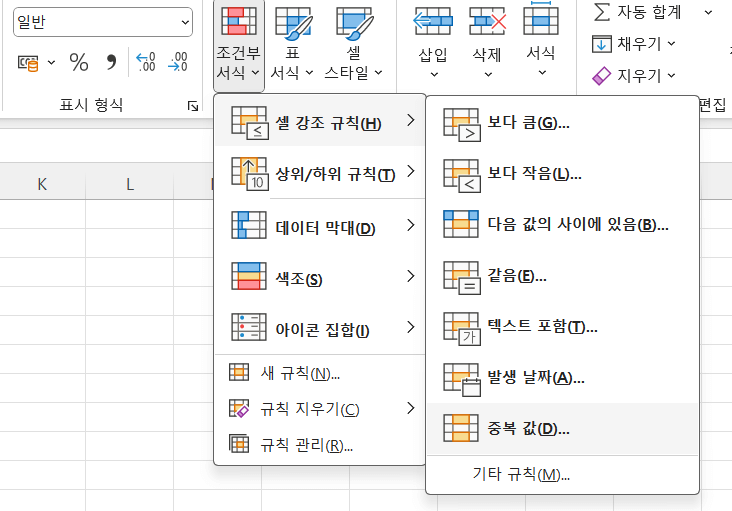
- [홈] 탭 > [조건부 서식] > [셀 강조 규칙] > [중복 값] 클릭.
- 확인을 누르면 똑같은 데이터가 2개 이상 있는 셀은 모조리 빨간색으로 변합니다.
(2) 한 방에 삭제하기 (중복 제거)
빨간색을 확인했다면 이제 깔끔하게 하나만 남기고 지워버립시다.
- 데이터 범위를 선택하고 [데이터] 탭으로 이동합니다.
- [중복된 항목 제거] (X 표시 아이콘) 클릭.
- 기준이 될 열을 체크하고 확인을 누르면?
- "3개의 중복된 값이 제거되었습니다."라는 알림과 함께 깔끔하게 정리됩니다.
3. 주의사항: "왜 중복인데 안 지워지죠?"
가끔 눈으로 보기엔 똑같은 "홍길동"인데 엑셀이 중복으로 인식을 못 할 때가 있습니다. 범인은 바로 '띄어쓰기(공백)'입니다.
- "홍길동" (공백 없음)
- "홍길동 " (뒤에 공백 있음)
엑셀은 이 둘을 다른 사람으로 봅니다. 이럴 땐 [찾기 및 바꾸기(Ctrl+H)]를 켜서 '찾을 내용'에 스페이스바(공백)를 한 번 치고 '모두 바꾸기'를 해보세요. 눈에 안 보이는 공백이 싹 사라지면서 정확하게 중복을 잡아냅니다.
마치며
"장인은 도구 탓을 하지 않는다지만, 직장인은 도구를 잘 써야 살아남습니다."
오늘 알려드린 [틀 고정]과 [중복 제거] 기능만 손에 익혀도, 엑셀 파일을 다루는 두려움이 절반으로 줄어들 것입니다. 상사가 "이거 중복 체크했어?"라고 물을 때 자신 있게 "네, 완벽합니다!"라고 대답해 보세요.
'IT정보' 카테고리의 다른 글
| 핸드폰 유심 인식 안될 때(미인증 단말기), 대리점 가기 전 집에서 해결하는 5가지 방법 (0) | 2026.01.20 |
|---|---|
| "요리하다 말고 스마트폰 터치? 이제 그만!" AI가 바꿀 5년 뒤 우리 집 주방 풍경 (스마트홈 트렌드 분석) (0) | 2026.01.18 |
| "직장인 칼퇴를 부르는 업무 효율 꿀팁 BEST 3 (크롬 탭 복구, PDF합치기, 클립보드)" (0) | 2026.01.15 |
| 구글 용량 부족 알림 해결! 돈 한 푼 안 들이고 20GB 확보하는 '디지털 대청소' 루틴 (지메일, 카톡, PC) (0) | 2026.01.14 |
| 독노트 쓰다가 손목 나갈 뻔한 썰... '사진 찍어 텍스트 변환(OCR)' 알고 광명 찾으세요 (1) | 2026.01.10 |


