저는 책을 읽다가 마음에 드는 문장이 있으면 꼭 블로그나 노션에 기록해 두는 습관이 있습니다. 그런데 이 좋은 습관이 제 몸을 망치고 있었습니다. 책을 왼쪽에 펴두고, 모니터를 번갈아 보며 '독수리 타법'으로 치다 보니 목은 뻐근하고, 오타는 왜 이렇게 많이 나는지...
"아, 진짜 이거 노가다(단순 노동) 그 자체네. 좀 스마트한 방법 없나?"
그러다 우연히 알게 된 'OCR(광학 문자 인식)' 기능. 처음 써보고 정말 소름이 돋았습니다. 10분 동안 낑낑대며 쳐야 할 한 페이지 분량을, 단 1초 만에 텍스트로 싹 긁어왔거든요.
저처럼 아직도 책상 앞에서 거북목 자세로 타이핑하고 계신 분들을 위해, 제가 직접 써보고 정착한 '무료 텍스트 변환 꿀팁 3가지'를 공유합니다.
1. 접근성 1등: 국민 앱 '카카오톡'의 재발견
처음엔 "무슨 스캐너 앱을 깔아야 하나?" 싶어서 앱스토어를 뒤졌습니다. 그런데 등잔 밑이 어둡다고, 우리가 매일 쓰는 카카오톡에 이 기능이 숨어있더라고요.
(1) 제가 쓰는 방법
- 카카오톡 '나와의 채팅' 방을 엽니다. (메모장처럼 쓰기 좋거든요.)
- 채팅창 옆 [+] 누르고 [카메라]를 켭니다.
- 책 내용을 찍은 뒤, 화면 우측 하단의 [T] 버튼을 누릅니다.
- 손가락으로 글자가 있는 곳을 슥슥 문지르면? 그 부분만 텍스트로 뿅! 하고 변합니다.
저는 주로 '짧은 명언'을 수집할 때 씁니다. 추출한 텍스트를 바로 '나에게 보내기' 해두면, 나중에 PC 카톡에서 복사해서 블로그에 붙여 넣기만 하면 되니까 세상 편합니다. 친구가 손으로 쓴 편지를 텍스트로 저장할 때도 인식률이 꽤 좋아서 놀랐습니다.
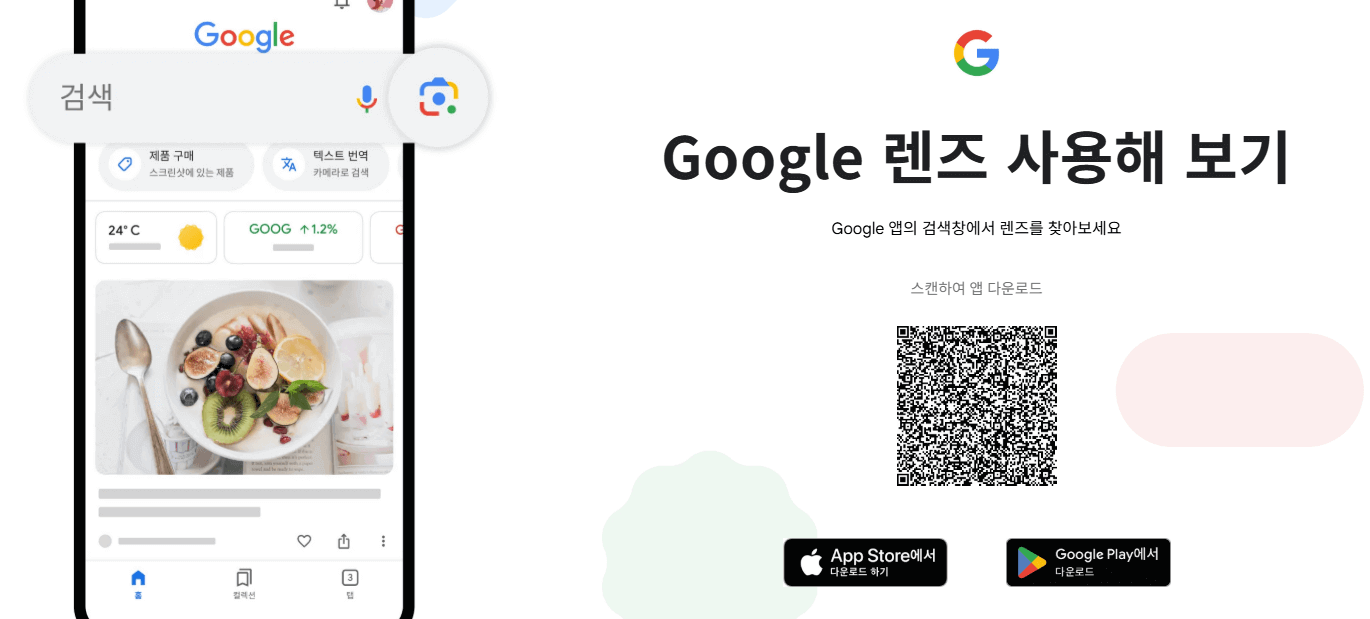
2. 번역까지 한 방에: 영어 원서 읽을 땐 '구글 렌즈'
한글 책은 카톡으로 해결되는데, 가끔 영어 원서나 해외 직구한 전자제품 설명서를 볼 때는 멘붕이 옵니다. 모르는 단어를 일일이 사전 검색하다가 흐름이 다 끊기죠.
이때는 '구글 렌즈'가 제격입니다.
(1) 놀라운 실시간 번역
구글 앱 검색창에 있는 카메라 아이콘을 누르고 영어 책을 비춰보세요. 셔터를 누를 필요도 없이, 화면 위에서 영어 글자가 한글로 실시간으로 바뀝니다. (이거 처음 봤을 때 진짜 해리포터 마법인 줄 알았습니다.)
저는 해외여행 가서 식당 메뉴판 읽을 때 이 기능을 가장 많이 썼습니다. 그리고 집에서는 아이 영어 숙제 봐줄 때, 해석이 안 되는 문단을 통째로 찍어서 번역해 줍니다. 타이핑할 필요도 없이 바로 해석해 주니 시간이 반으로 줄더군요.
3. 가장 빠름: 앱도 필요 없다 '기본 갤러리'
최근에 스마트폰(갤럭시, 아이폰) 업데이트하고 나서 알게 된 기능인데, 이제는 카톡이나 구글 앱을 켤 필요도 없어졌습니다.
(1) 그냥 꾹 누르세요
- 평소처럼 카메라로 문서를 찍습니다.
- 갤러리(사진첩)에 들어가서 그 사진을 엽니다.
- 글자가 있는 부분을 손가락으로 '꾸욱~' 누르고 있어 보세요.
- 마치 인터넷 기사 긁듯이 드래그가 되면서 [복사] 메뉴가 뜹니다.
이건 '계좌번호'나 '와이파이 비번' 입력할 때 최고입니다. 친구가 통장 사본을 사진으로 보냈을 때, 예전엔 숫자를 외우느라 "356... 02..." 중얼거렸는데, 이제는 사진 속 숫자를 꾹 눌러 복사하고 은행 앱에 붙여 넣기 합니다. 오타 나서 송금 잘못할 일도 사라졌죠.
(2) 활용 꿀팁: 계좌번호 & 와이파이
친구에게 계좌번호가 적힌 통장 사진을 받았을 때, 숫자를 외워서 입력하지 말고 이 기능을 써보세요. 사진 속 숫자를 꾹 눌러 복사하면 1초 만에 송금할 수 있습니다. 카페 와이파이 비밀번호가 복잡하게 적혀있을 때도 사진 찍어서 복사하면 끝입니다.
4. 실전 활용 예시 (이럴 때 쓰세요!)
제가 이 기능들을 알게 된 후 삶의 질이 바뀐 순간들입니다.
- 직장인: 종이로 된 사업자등록증이나 계약서 내용을 엑셀에 옮길 때. (오타 공포 해결!)
- 학생/수험생: 문제집의 오답 노트를 만들 때. 문제를 일일이 베껴 쓰지 말고 찍어서 텍스트만 긁어오세요.
- 블로거: 책 서평을 쓸 때. 인상 깊은 문단을 통째로 옮겨올 때 10분 걸릴 거 10초면 됩니다.
마치며: 당신의 손목은 소중하니까요
"노력은 배신하지 않는다"지만, "도구를 모르면 몸이 고생한다"는 말은 팩트입니다.
저는 이 기능들을 알고 나서 블로그 포스팅 속도가 2배는 빨라졌습니다. 책 보고 타이핑 칠 시간에, 차라리 글의 구성을 다듬는 데 시간을 쓸 수 있게 되었으니까요.
지금 당장 책상 위에 굴러다니는 영수증이나 책을 펴서 스마트폰으로 찍어보세요. 그동안 뻐근했던 뒷목이 시원해지는 기분을 느끼실 겁니다.
'IT정보' 카테고리의 다른 글
| 핸드폰 유심 인식 안될 때(미인증 단말기), 대리점 가기 전 집에서 해결하는 5가지 방법 (0) | 2026.01.20 |
|---|---|
| "요리하다 말고 스마트폰 터치? 이제 그만!" AI가 바꿀 5년 뒤 우리 집 주방 풍경 (스마트홈 트렌드 분석) (0) | 2026.01.18 |
| "직장인 칼퇴를 부르는 업무 효율 꿀팁 BEST 3 (크롬 탭 복구, PDF합치기, 클립보드)" (0) | 2026.01.15 |
| 구글 용량 부족 알림 해결! 돈 한 푼 안 들이고 20GB 확보하는 '디지털 대청소' 루틴 (지메일, 카톡, PC) (0) | 2026.01.14 |
| 엑셀 데이터 정리 끝판왕! 스크롤 내려도 제목 고정하고, 중복 값 1초 만에 잡는 법 (1) | 2026.01.13 |


